
日税連の税理士検索サイト任意公開情報登録変更が意外と簡単だった話
今日の記事は同業者の税理士向けです。やってみたら意外と簡単だったのでメモとして残しておきます。どなたかの役に立てば幸いです。
目次
準備するもの
準備するものは
・WindowsのPC
・電子証明書
・カードリーダー
です。作業自体は10分もあればできます。
Microsoftのedgeの設定を変更する
Microsoftのedgeというブラウザー1でないと変更ができないため、edgeのアプリケーションを立ち上げます。

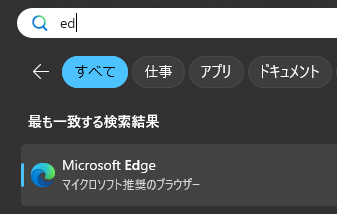
edgeのアプリケーション立ち上げが終了したら「Internet Exolorerモード」の設定を行います。
https://solutions.vaio.com/4409
以下は↑のサイトの抜粋です。
① edge右上の…マークをクリック
Vaio FAQ/よくあるご質問 [Microsoft Edge] Internet Explorer モード を有効/無効にする
② メニュー「設定」項目をクリック
③ 設定メニューが開いたら「既定のブラウザー」をクリック
④ 「Internet Explorer の互換性」項目内の「Internet Explorer モード (IE モード) でサイトの再読み込みを許可」設定を「許可」に変更
⑤ 画面の指示通りに「再起動」ボタンをクリック
これでedgeの設定は終了です。
edgeを使って日税連の「税理士検索サイト」にアクセス
「日税連 税理士検索」などのワードで検索し、税理士情報検索サイトへアクセスします。
https://www.zeirishikensaku.jp/z_top2.asp
サイト下部に「税理士の方(任意公開情報の登録・変更)」という項目があるため、そちらのボタンをクリックします。
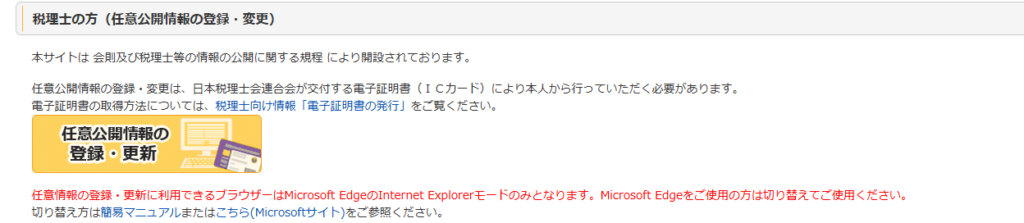
Internet Explorerモードで検索サイトを開く
通常のモードで検索サイトを開いても次のような画面が出てきて終わりです。
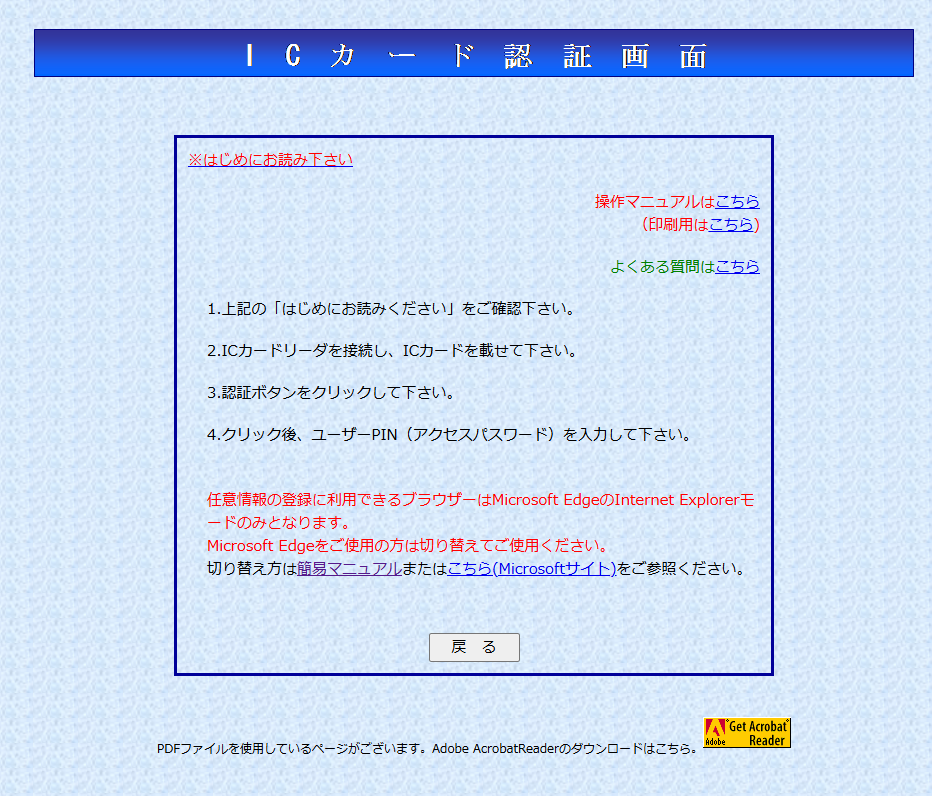
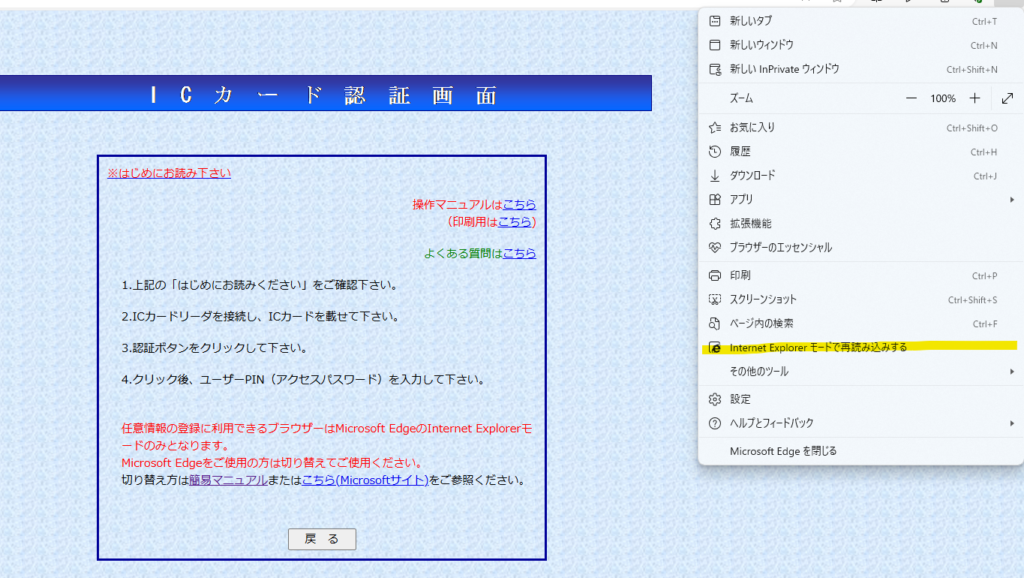
画面にある「簡易マニュアル」の指示通り、右上の「・・・」ボタンから「Internet Explorer モード
で再読み込みする」をクリックします。
すると認証画面に飛ぶことが可能となり、「認証」の2文字がでます。
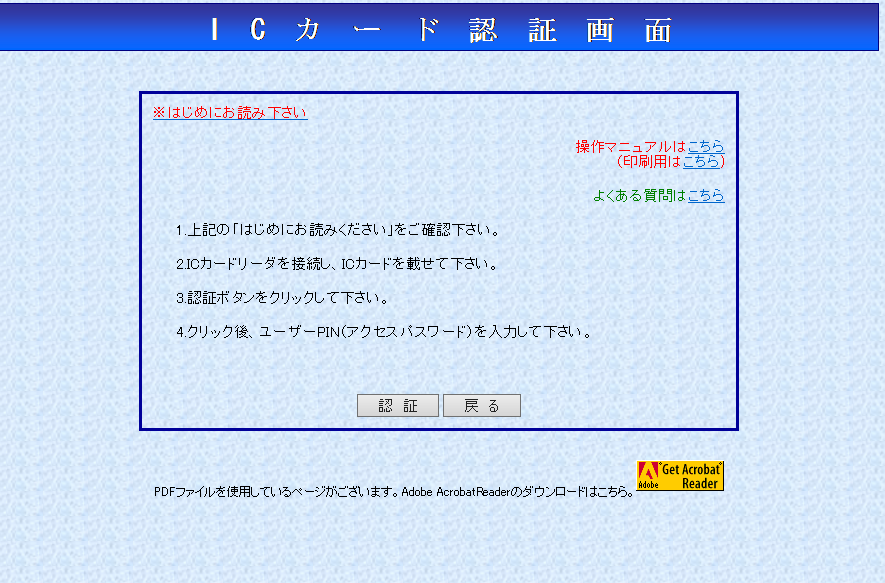
税理士証明書とPINコードで認証する
ICカードリーダと税理士証明書をセットした状態で「認証」のボタンをクリックするとPINコードを要求されます。
画面の指示通りPINコードを入力すると次の画面に飛びます。

後はこの画面をご自身の情報に合わせて更新し、「確認」→「更新」のボタンを押せば即時に日税連の「税理士検索サイト」に反映されます。
お手元にPCと税理士の電子証明書、カードリーダおよびインターネット環境があれば10分程度で終わる作業ですので、未登録の先生方は登録してみてはいかがでしょうか。
この記事が誰かのお役に立てば幸いです。
- ロゴのアイコンが静岡県浜松市のロゴマークに似ていると一部界隈で話題になったことがある(https://x.com/_noda4/status/1286947932323733504) ↩︎
コメント